
OCR PDF sur Android et iPhone : rendre un PDF recherchable à partir d’un scan
Pour faire un PDF OCR sur Android, activez la reconnaissance de texte quand vous créez le PDF à partir de scans ou d’images. Dans PDFriend, scannez ou choisissez les pages, touchez Convertir en PDF, activez Texte consultable, puis touchez Créer le PDF. L’application lit le texte sur le téléphone et l’ajoute aux pages, de façon invisible. La recherche du lecteur PDF trouve alors les mots. « Texte consultable » est un outil Pro.
Comment créer un PDF OCR sur Android ?
Un scan est une photo de la page. Un PDF fait de photos ne contient aucun texte : la recherche n’y trouve rien. L’OCR (reconnaissance optique de caractères) lit les lettres de l’image et en fait du texte. PDFriend le fait au moment de créer le PDF, avec l’option Texte consultable de la fenêtre Options du PDF.
-
Ajouter les pages
Ouvrez PDFriend. Touchez « Scan intelligent » pour scanner du papier, ou « Image en PDF » pour choisir des photos de documents.
-
Préparer les pages
Dans l’éditeur, mettez les pages dans l’ordre. Recadrez chaque page au bord du papier, et faites pivoter une page couchée.
-
Toucher « Convertir en PDF »
Touchez « Convertir en PDF ». La fenêtre « Options du PDF » s’ouvre.
-
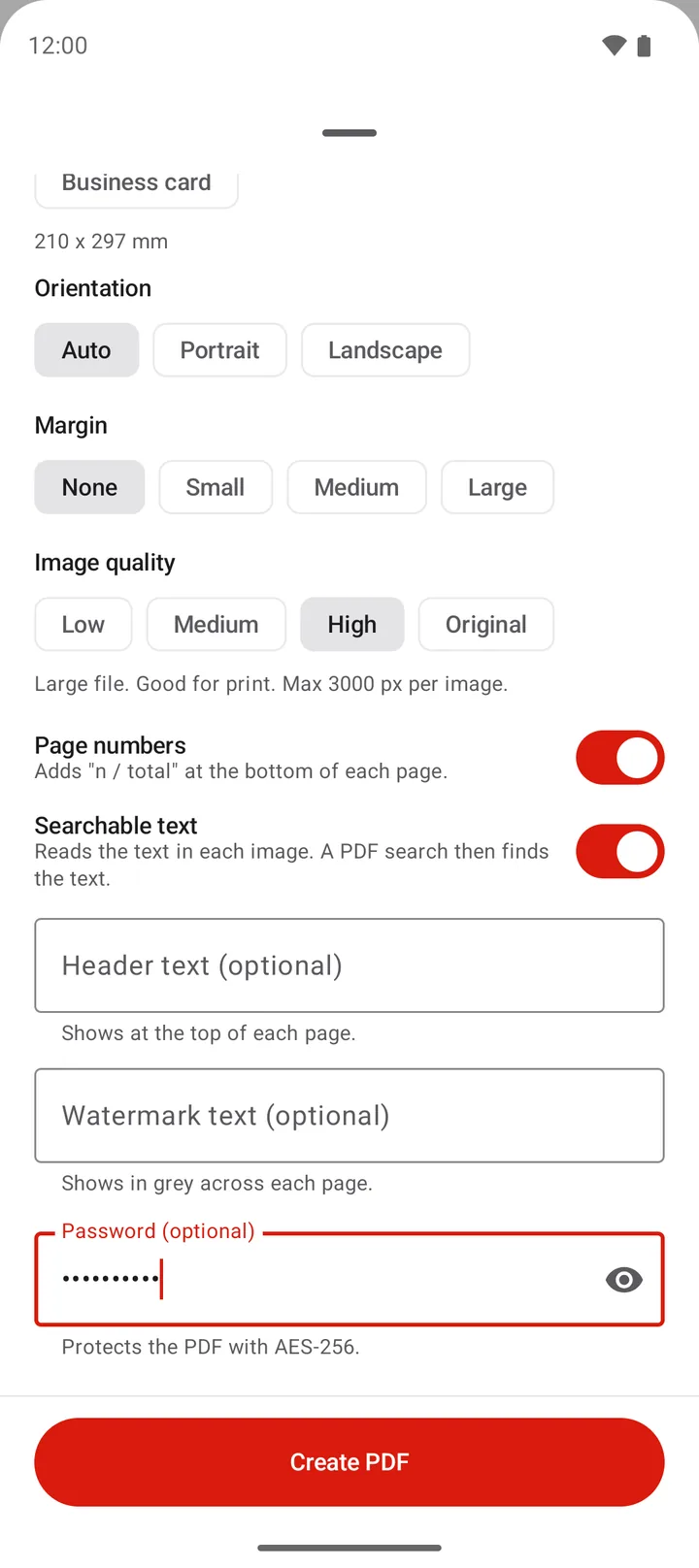
Activer « Texte consultable »
Activez « Texte consultable ». C’est un outil Pro. Sans PDFriend Pro, touchez « Regarder une courte annonce » pour l’utiliser sur ce document.
-
Choisir la langue du texte
Sous « Langue du texte », gardez Latin (ABC) pour le français, ou choisissez 中文, 日本語 ou 한국어. Réglez les autres options, par exemple le format de page.
-
Créer le PDF
Touchez « Créer le PDF ». L’application lit le texte de chaque image, puis enregistre le PDF.
Le modèle Latin (ABC) est dans l’application : il lit le français, l’anglais, l’allemand, l’espagnol et les autres langues en alphabet latin. Pour le chinois, le japonais ou le coréen, les services Google Play téléchargent le modèle une seule fois, au premier usage, avec une connexion Internet. Ensuite, la reconnaissance fonctionne hors connexion.
Conseil : donnez à l’application une image nette. Scannez sous une bonne lumière, recadrez la page au bord du papier, et choisissez le filtre Document ou N&B pour un texte imprimé. Le guide scanner un document avec son téléphone montre les étapes du scan.
Qu’ajoute « Texte consultable » au PDF ?
L’option ajoute un texte invisible à chaque page. L’image ne change pas.
- L’application lit les mots de chaque image, sur votre téléphone.
- Elle ajoute ces mots au PDF sous forme de texte invisible. Vous voyez seulement l’image, mais la recherche et la copie du lecteur PDF trouvent le texte.
- Le texte invisible garde chaque caractère, par exemple les accents français, le ł polonais ou les caractères japonais.
- L’application ajoute seulement une très petite police au fichier, environ 1 ko.
L’application peut mal lire un mot : le texte invisible contient alors la même erreur. Pour voir le texte d’une page avant de créer le PDF, utilisez « Extraire le texte » dans l’éditeur, comme dans le guide image en texte.
Comment chercher un mot dans un PDF OCR ?
Utilisez un lecteur PDF qui a une recherche, par exemple la visionneuse PDF de Google Drive. Ouvrez le PDF, touchez la loupe et saisissez un mot. Le lecteur affiche les pages qui le contiennent.
La visionneuse de PDFriend affiche les pages en images et n’a pas de recherche dans le texte. Dans la visionneuse, ouvrez le menu, puis touchez Ouvrir avec une autre application pour chercher dans un autre lecteur. Un PDF recherchable aide aussi sur un ordinateur ou dans un espace de stockage en ligne : ils retrouvent le fichier par les mots qu’il contient.
Que ne fait pas l’OCR de PDFriend ?
- 4 langues de texte. L’application lit l’alphabet latin, le chinois, le japonais et le coréen. Elle ne lit pas l’arabe, l’hébreu, le cyrillique, le grec ni l’hindi.
- Pas d’écriture manuscrite. L’application ne lit pas l’écriture à la main. Un texte très petit donne souvent des mots faux, ou aucun mot.
- Pas de modification du texte. Le texte reconnu est invisible. Un PDF OCR n’est pas un PDF modifiable : vous ne pouvez pas changer les mots de la page.
- Pas d’OCR d’un PDF existant. L’application lit seulement les images, à la création du PDF. Voir le détour plus bas.
Comment rendre un PDF existant recherchable ?
PDFriend n’ajoute pas d’OCR à un fichier PDF qui existe déjà. Les outils « Importer un PDF », « Fusionner » et « Compresser » ne lisent pas le texte. Pour un PDF scanné, ce détour crée une nouvelle copie recherchable :
- Touchez PDF en JPG et choisissez le PDF. L’application enregistre chaque page en image JPG dans Pictures/ImageToPDF. Lisez convertir PDF en JPG.
- Touchez Image en PDF et choisissez les images des pages, dans l’ordre.
- Touchez Convertir en PDF, activez Texte consultable, puis touchez Créer le PDF.
Un PDF protégé par un mot de passe doit d’abord être déverrouillé. Lisez enlever le mot de passe d’un PDF.
L’OCR de PDFriend en chiffres
| Option | « Texte consultable » dans « Options du PDF » (outil Pro) |
|---|---|
| Langues du texte | 4 : Latin (ABC), 中文, 日本語, 한국어 |
| Où se fait la lecture | Sur le téléphone (Google ML Kit) |
| Police ajoutée au PDF | Environ 1 ko |
| Pages d’un scan | Jusqu’à 50 pages avec « Scan intelligent » |
| Images | Jusqu’à 100 images de la galerie en une sélection. JPG, PNG, HEIC et WebP. |
| Android | Android 9 et versions ultérieures |
Comment faire un PDF OCR sur iPhone ?
Sur iPhone (iOS 26 ou plus récent), PDFriend a la même option « Texte consultable » avant « Créer le PDF ». Elle utilise la reconnaissance de texte d’Apple (Vision), sur l’iPhone même. Sur iPhone, elle lit aussi l’arabe. C’est aussi un outil Pro. Dans l’app Fichiers, le PDF s’affiche dans Sur mon iPhone > PDFriend.
Questions fréquentes
Qu’est-ce qu’un PDF OCR, ou PDF ocrisé ?
C’est un PDF de pages scannées qui contient aussi le texte de ces pages. OCR veut dire reconnaissance optique de caractères. La page garde le même aspect, mais la recherche du lecteur PDF trouve les mots.
Quelle différence avec « Image en texte » ?
« Extraire le texte » lit une page et vous donne son texte à copier. « Texte consultable » garde le texte dans le PDF, de façon invisible, pour chercher un mot plus tard. Les deux sont des outils Pro de PDFriend.
PDFriend peut-il rendre un PDF existant recherchable ?
Pas directement. « Texte consultable » fonctionne seulement à la création d’un PDF à partir d’images ou de scans. Le détour : enregistrez les pages en images avec « PDF en JPG », puis créez un nouveau PDF avec « Image en PDF » et « Texte consultable » activé.
L’OCR change-t-il l’aspect du PDF ?
Non. Le texte ajouté est invisible, et chaque page montre la même image qu’avant. Seules la recherche et la copie du lecteur PDF trouvent les mots.
Mes scans partent-ils sur un serveur pour l’OCR ?
Non. PDFriend lit le texte sur votre téléphone, avec la reconnaissance de texte Google ML Kit. L’application crée le PDF sur le téléphone et n’envoie pas vos images.
Pourquoi la recherche ne trouve pas un mot de mon PDF OCR ?
L’application n’a pas lu ce mot. Cela arrive avec une photo floue, un texte très petit, une écriture à la main, une mauvaise « Langue du texte » ou un alphabet que l’application ne lit pas, comme l’arabe. Scannez la page sous une bonne lumière, vérifiez la langue, puis créez le PDF de nouveau.