
PDF durchsuchbar machen mit Texterkennung (OCR) am Handy
Ein gescanntes PDF wird durch Texterkennung (OCR) durchsuchbar. In PDFriend scannst du die Seiten mit Smart Scan oder wählst Fotos mit Bild zu PDF. Tippe auf In PDF umwandeln, schalte Durchsuchbarer Text ein und tippe auf PDF erstellen. Die App liest den Text auf dem Handy und legt ihn unsichtbar auf jede Seite. Die PDF-Suche findet dann die Wörter. Durchsuchbarer Text ist ein Pro-Tool.
Warum ist ein gescanntes PDF nicht durchsuchbar?
Ein Scan ist ein Foto der Seite. Ein PDF aus Fotos enthält nur Pixel und keinen Text. Die Suche im PDF findet deshalb nichts, auch wenn du die Wörter auf der Seite klar siehst.
Eine Texterkennung, kurz OCR (optical character recognition), liest die Buchstaben im Bild und macht daraus Text. Diesen Text legt die App unsichtbar über das Bild. So entsteht eine durchsuchbare PDF: Sie sieht aus wie der Scan, aber die Suche findet jedes erkannte Wort.
Wie erstellst du eine durchsuchbare PDF am Handy?
PDFriend macht die Texterkennung beim Erstellen des PDFs. Den Schalter Durchsuchbarer Text findest du in den PDF-Optionen.
-
Seiten holen
Öffne PDFriend. Tippe auf „Smart Scan“ und scanne das Papier, oder tippe auf „Bild zu PDF“ und wähle Fotos von Dokumenten.
-
Seiten vorbereiten
Bring die Seiten im Editor in die richtige Reihenfolge. Schneide jede Seite auf das Papier zu und dreh schiefe Seiten.
-
„In PDF umwandeln“ tippen
Tippe auf „In PDF umwandeln“. Die PDF-Optionen öffnen sich.
-
„Durchsuchbarer Text“ einschalten
Schalte „Durchsuchbarer Text“ ein. Das ist ein Pro-Tool. Ohne PDFriend Pro tippst du auf „Kurze Anzeige ansehen“ und nutzt das Tool für dieses Dokument.
-
Sprache des Textes prüfen
Für deutschen Text bleibt unter „Sprache des Textes“ der Eintrag „Lateinisch (ABC)“. Wähle dann die Seitengröße, zum Beispiel A4.
-
PDF erstellen
Tippe auf „PDF erstellen“. Die App liest den Text jedes Bildes und speichert das PDF. Ab Android 10 liegt es in Documents/ImageToPDF.
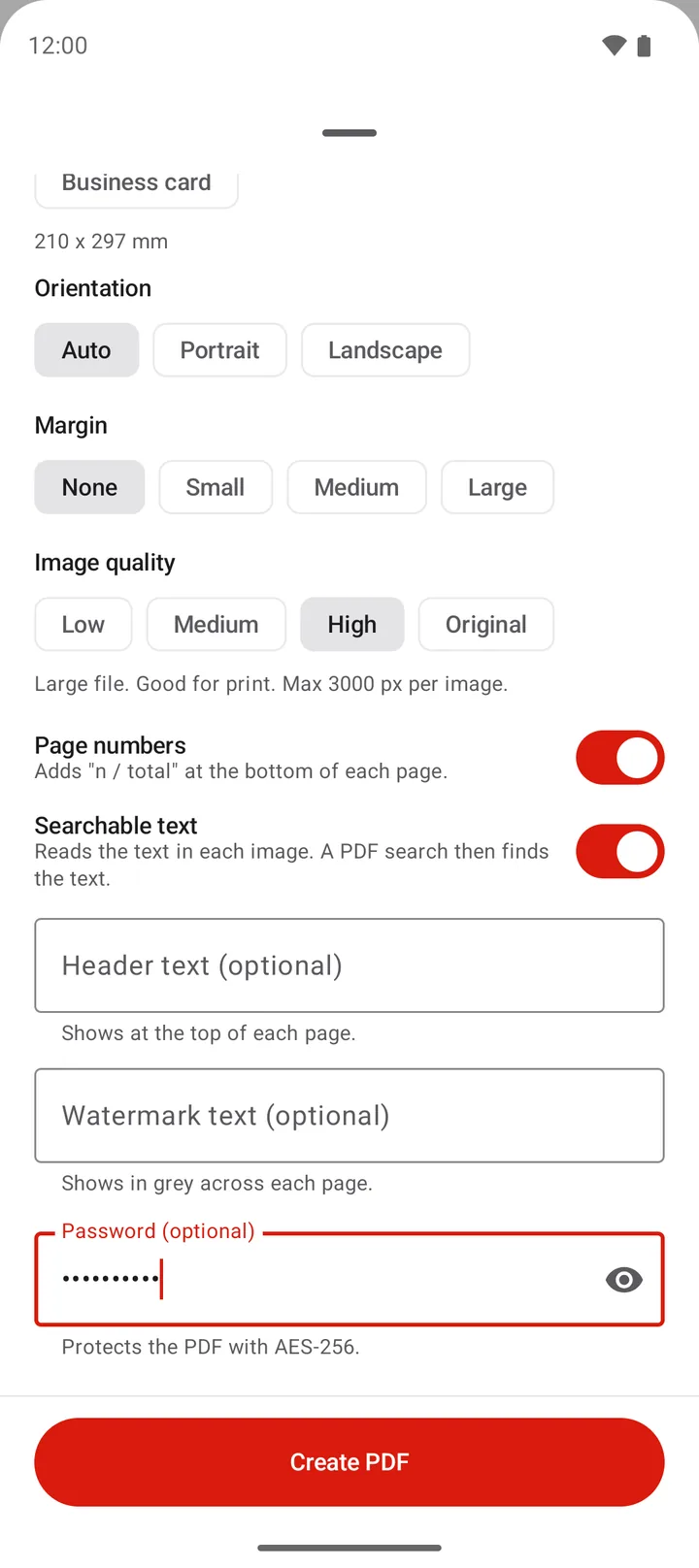
Die Texterkennung braucht für jede Seite etwas Zeit. Ein PDF mit vielen Seiten dauert deshalb länger. Sie funktioniert auch mit HEIC- und WebP-Bildern.
Tipp: Gib der App ein klares Bild. Scanne bei gutem Licht, schneide die Seite auf das Papier zu und nimm für gedruckten Text den Filter „Dokument“ oder „S/W“. Mehr dazu in Dokumente scannen.
Wie machst du ein PDF durchsuchbar, das du schon hast?
Prüfe zuerst, ob das PDF schon Text hat. Öffne es in einem PDF-Viewer mit Suche und such ein Wort, das du auf der Seite siehst. Findet die Suche das Wort, ist das PDF schon durchsuchbar.
PDFriend liest den Text eines fertigen PDFs nicht direkt. Der Schalter wirkt nur, wenn die App ein neues PDF aus Bildern erstellt. Für ein gescanntes PDF gibt es diesen Weg zu einer durchsuchbaren Kopie:
- Tippe auf dem Startbildschirm auf PDF zu JPG und wähle das PDF. Die App speichert jede Seite als JPG-Bild, ab Android 10 in Pictures/ImageToPDF.
- Tippe auf Bild zu PDF und wähle die Bilder der Seiten in der richtigen Reihenfolge.
- Tippe auf In PDF umwandeln, schalte Durchsuchbarer Text ein und tippe auf PDF erstellen.
Ein PDF mit Passwort entsperrst du vorher, siehe PDF-Passwort entfernen. Mehr zum ersten Schritt steht in PDF in JPG umwandeln.
Wie suchst du im PDF und kopierst den Text?
Nimm eine PDF-App mit Suche, zum Beispiel den PDF-Viewer von Google Drive. Öffne das PDF, tippe auf die Lupe und gib ein Wort ein. Der Viewer zeigt dir die Seiten mit diesem Wort.
Der Viewer von PDFriend zeigt die Seiten als Bilder und hat keine Textsuche. Tippe dort auf das Menü und dann auf Mit anderer App öffnen, um im PDF zu suchen. In vielen PDF-Apps kannst du den unsichtbaren Text auch markieren und kopieren.
Willst du nur den Text einer einzelnen Seite kopieren, ohne PDF? Dafür gibt es „Text extrahieren“ im Editor: Text aus Bild kopieren.
Was kann die Texterkennung nicht?
- Nur 4 Schriften. Die App liest lateinische Schrift, Chinesisch, Japanisch und Koreanisch. Kyrillisch, Griechisch, Arabisch, Hebräisch und Hindi liest sie nicht.
- Keine Handschrift. Die App erkennt nur gedruckten Text.
- Kein Bearbeiten. Der erkannte Text ist unsichtbar. Du änderst damit keine Wörter auf der Seite.
- Fehler bleiben. Liest die App ein Wort falsch, steht es auch falsch im unsichtbaren Text. Die Suche findet es dann nicht.
Die Texterkennung auf einen Blick
| Punkt | In PDFriend |
|---|---|
| Schalter | „Durchsuchbarer Text“ in den PDF-Optionen |
| Pro-Tool | Ja. Ohne Pro: „Kurze Anzeige ansehen“, dann für das aktuelle Dokument |
| Sprachen | Lateinisch (ABC), 中文, 日本語, 한국어 |
| Wo die Erkennung läuft | Auf dem Handy, mit Google ML Kit |
| Internet | Für Deutsch nicht nötig. Chinesisch, Japanisch und Koreanisch laden das Modell einmal herunter |
| Zusatz in der Datei | Eine sehr kleine Schrift, etwa 1 kB |
| Bildformate | JPG, PNG, HEIC und WebP |
| Fertiges PDF | Nicht direkt, nur über „PDF zu JPG“ und ein neues PDF |
Der unsichtbare Text behält jedes Zeichen, auch ä, ö, ü und ß. Das Modell für lateinische Schrift ist in der App. Die Modelle für Chinesisch, Japanisch und Koreanisch laden auf Android die Google Play-Dienste einmal herunter, bei der ersten Nutzung. Danach funktioniert die Erkennung auch offline.
PDF durchsuchbar machen auf dem iPhone
Die iPhone-App von PDFriend (ab iOS 26) hat denselben Schalter Durchsuchbarer Text. Auf dem iPhone liest die Texterkennung von Apple den Text, auf dem Gerät. Sie liest dort auch arabische Schrift. Der Schalter ist auch auf dem iPhone ein Pro-Tool. Die fertigen Dateien findest du in der App „Dateien“ unter Auf meinem iPhone > PDFriend.
Fragen und Antworten
Was ist eine durchsuchbare PDF?
Eine durchsuchbare PDF zeigt die Bilder der gescannten Seiten und enthält zusätzlich deren Text, unsichtbar. Die Seite sieht aus wie vorher. Eine PDF-Suche findet aber die Wörter, und viele PDF-Apps können sie kopieren.
Warum ist mein PDF nicht durchsuchbar?
Das PDF besteht aus Bildern, zum Beispiel aus einem Scan oder aus Fotos. Ein Bild enthält keinen Text, nur Pixel. Erst eine Texterkennung (OCR) macht aus den Buchstaben im Bild echten Text.
Wie mache ich ein PDF durchsuchbar, das ich schon habe?
PDFriend liest den Text eines fertigen PDFs nicht direkt. Speichere die Seiten mit „PDF zu JPG“ als Bilder. Mach daraus mit „Bild zu PDF“ ein neues PDF und schalte dabei „Durchsuchbarer Text“ ein.
Werden meine Scans für die Texterkennung hochgeladen?
Nein. Die Texterkennung von Google ML Kit läuft auf dem Handy. PDFriend erstellt das PDF auf dem Handy und lädt deine Bilder nicht hoch.
Erkennt die App Handschrift?
Nein. PDFriend erkennt gedruckten Text, aber keine Handschrift. Auch sehr kleine oder unscharfe Schrift gibt oft falsche Wörter oder gar keine.
Welche Sprachen liest die Texterkennung?
Es gibt 4 Einträge: „Lateinisch (ABC)“, 中文, 日本語 und 한국어. „Lateinisch (ABC)“ liest Deutsch, Englisch, Französisch, Spanisch und andere Sprachen mit lateinischer Schrift. Kyrillisch, Griechisch, Arabisch, Hebräisch und Hindi liest die App nicht.